
 La FM en Google News
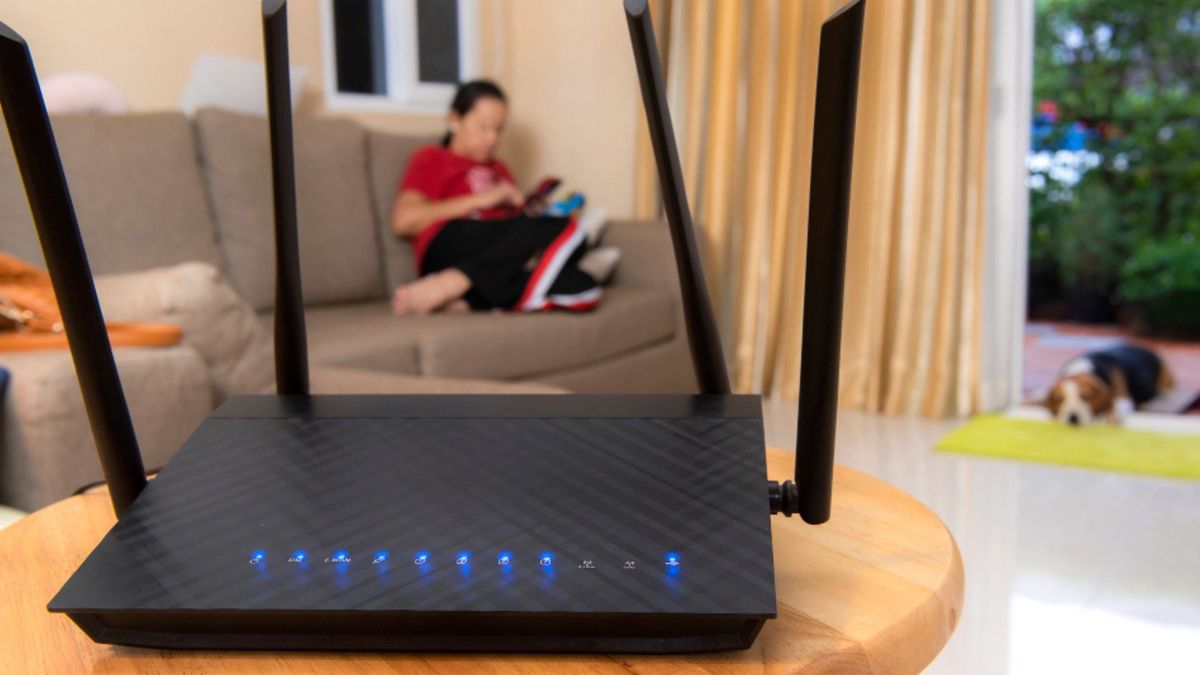
La pregunta sobre por qué el WiFi no alcanza la velocidad de internet contratada es cada vez más frecuente en los hogares, sobre todo cuando se depende de la conexión para trabajar, estudiar o entretenerse. Aunque las compañías prometen cifras altas, en la práctica la experiencia real suele ser menor debido a factores técnicos, domésticos y ambientales que afectan la velocidad del WiFi. En este contexto, es clave entender cómo funcionan las redes y qué elementos pueden alterar su rendimiento.
Con el crecimiento de las ofertas de internet de alta velocidad, también aumentaron las dudas sobre por qué la conexión no rinde igual en todos los espacios de la casa. La tecnología del router, el tipo de instalación, la saturación del servicio y hasta la distancia entre equipos pueden afectar de forma directa la velocidad real del WiFi. Comprender estos elementos ayuda a tomar decisiones informadas y evitar culpar únicamente al proveedor.
Otro punto importante es el tipo de conexión. Las redes de fibra óptica, por ejemplo, ofrecen mayor estabilidad y suelen entregar una velocidad de internet muy cercana a la contratada. En cambio, las conexiones coaxiales, DSL o satelitales presentan fluctuaciones frecuentes, lo que se traduce en una experiencia más lenta. Incluso dentro del hogar, un router antiguo o una mala ubicación pueden limitar la velocidad del WiFi sin que el usuario lo note.
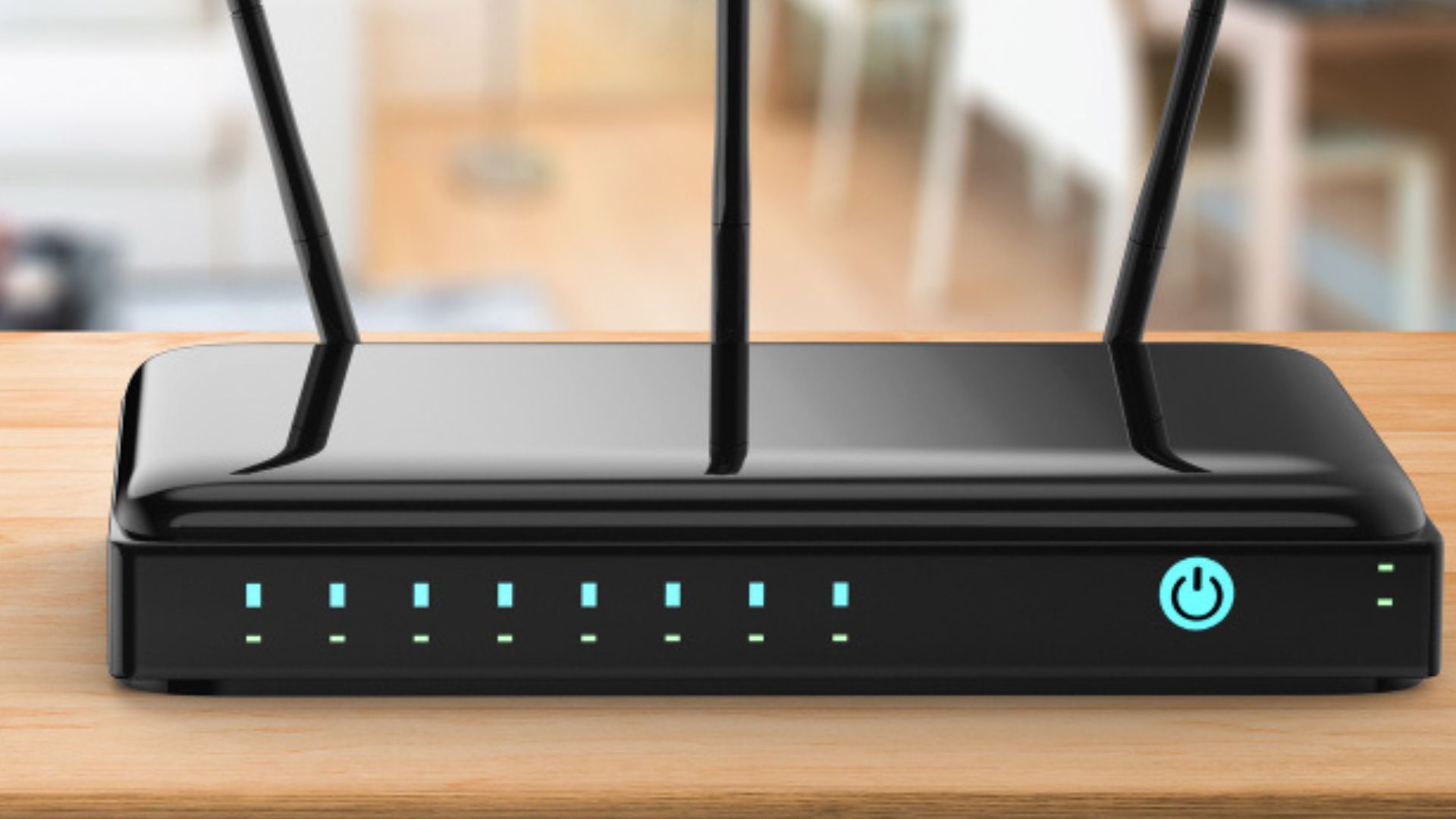
A partir de este punto, es importante mencionar una herramienta útil que Chrome integró recientemente para ayudar a diagnosticar problemas de velocidad de internet: el panel de comprobación de velocidad y estabilidad. Esta función permite revisar, con un sistema sencillo, si la conexión llega correctamente al equipo y si existe pérdida de paquetes o fluctuaciones que afectan el desempeño. Para usarla correctamente, es necesario seguir un proceso claro.
Cómo usar la herramienta de Chrome para medir la velocidad de WiFi
Para iniciar, se debe abrir Google Chrome y asegurarse de haber iniciado sesión en la cuenta personal. Esto permite que el navegador sincronice las funciones disponibles y active el panel de diagnóstico. Después, en la barra de direcciones, se debe escribir:
chrome://network-test/
Al ingresar, aparece un panel que permite iniciar una prueba completa de velocidad de internet y estabilidad de la red.
El sistema realiza tres mediciones: velocidad de descarga, velocidad de subida y estabilidad general. Estas pruebas permiten determinar si el problema está en el proveedor, en el router o en el propio dispositivo. Una ventaja es que el panel también muestra sugerencias automáticas para mejorar la conexión y explica si la red presenta interferencias o saturación.
Recomendaciones para mejorar la velocidad del WiFi
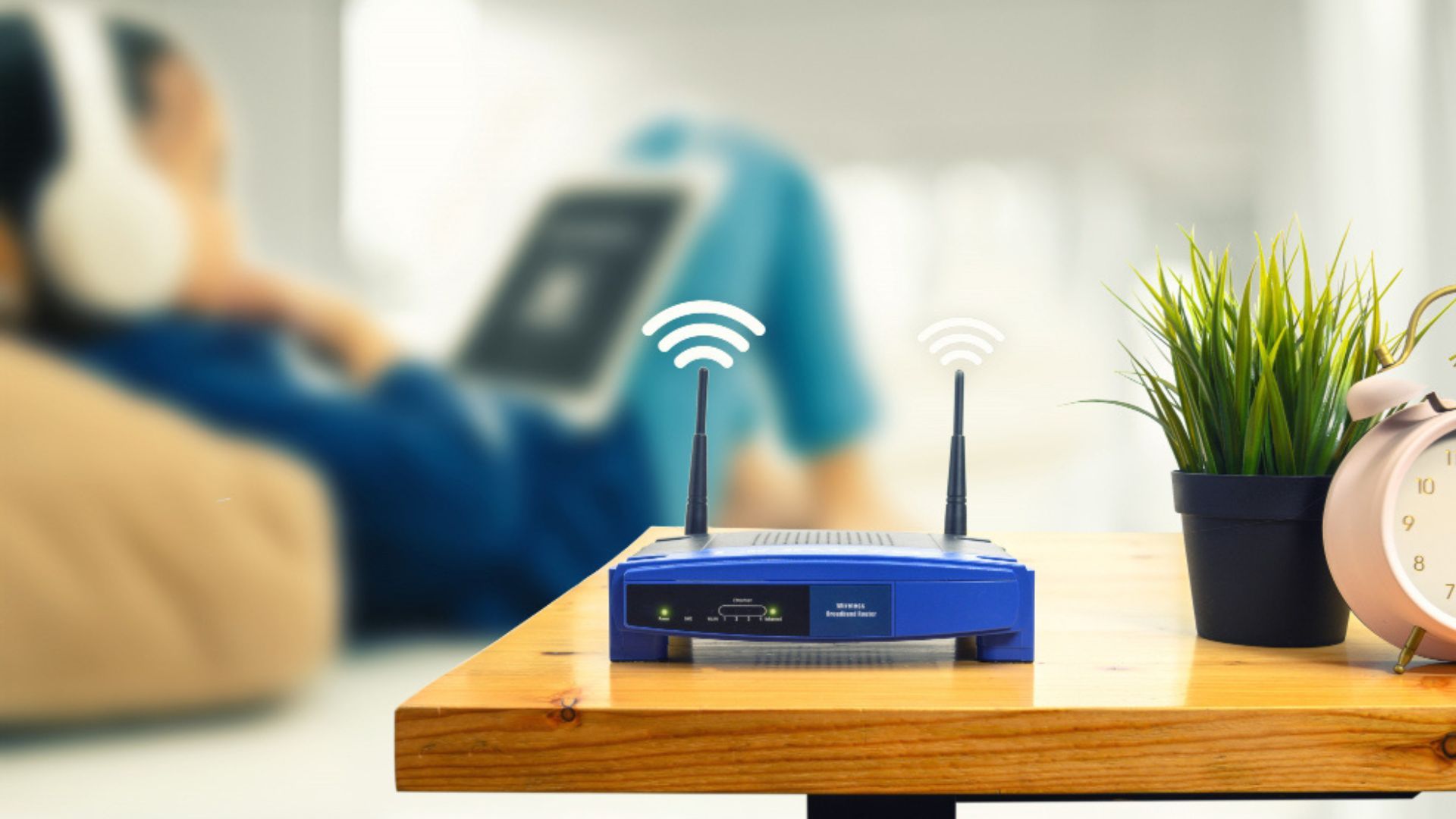
Actualizar el router y los dispositivos es fundamental, ya que los equipos antiguos limitan la velocidad de internet. También es recomendable ubicar el router en una posición central, evitar rincones cerrados y mantenerlo lejos de electrodomésticos que generen interferencias. Utilizar las bandas adecuadas (2.4 GHz para mayor alcance y 5 GHz para mejor velocidad WiFi) marca una gran diferencia.
Desde el punto de vista de seguridad, es esencial cambiar la contraseña predeterminada, activar cifrado WPA2 o WPA3 y evitar que terceros se conecten a la red sin autorización, ya que cada dispositivo adicional reduce la velocidad del WiFi disponible.
¿Qué evitar para conservar una buena velocidad de internet?
No se deben usar extensores de baja calidad, ya que pueden generar más interferencias que mejoras. Tampoco conviene saturar la red con múltiples descargas simultáneas o dejar aplicaciones abiertas que consuman ancho de banda sin necesidad. Asimismo, se debe revisar periódicamente el estado del router para comprobar si requiere actualización o reemplazo.