
 La FM en Google News
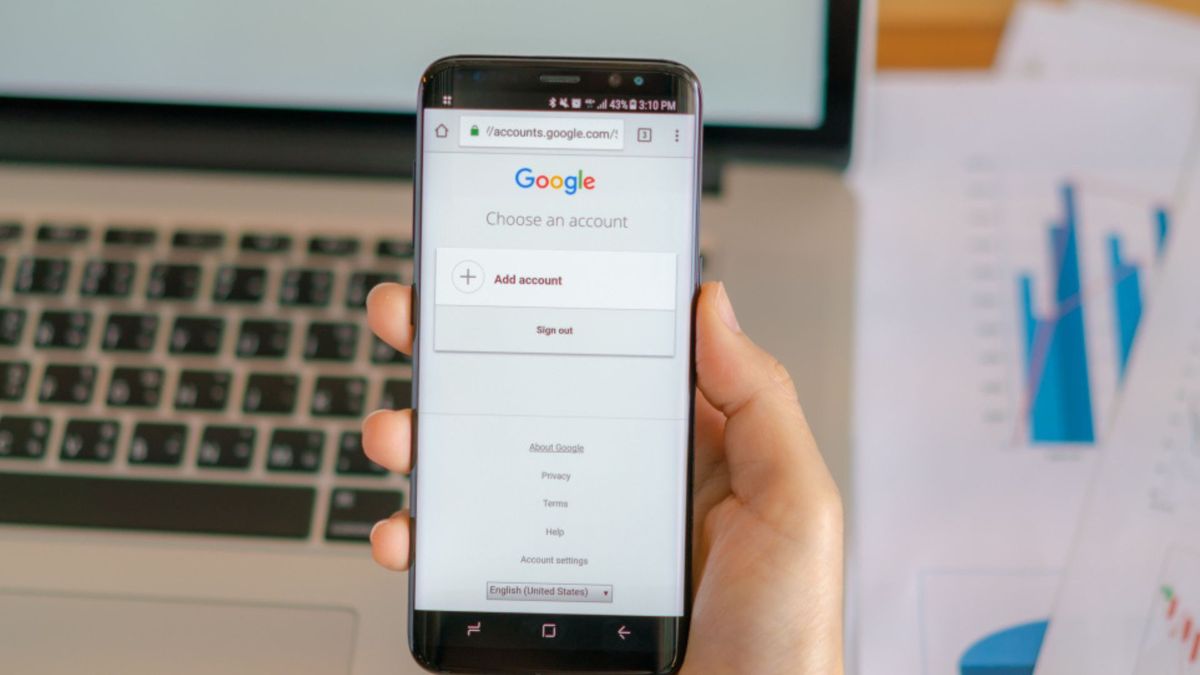
La rutina digital diaria exige rapidez, comodidad y menos pasos al realizar compras, registros o trámites en línea. En ese escenario, el navegador se convierte en un aliado clave para quienes buscan una experiencia más fluida al llenar formularios sin repetir constantemente la misma información personal.
Para muchos usuarios, escribir datos manualmente en cada página se ha vuelto una tarea tediosa, especialmente cuando se trata de procesos que requieren nombres completos, direcciones extensas o verificaciones de identidad. La función de autocompletado en Chrome nace justamente para aliviar esa carga y reducir errores al ingresar información.
Aun así, cualquier sistema que gestione datos personales requiere confianza y claridad sobre cómo se almacenan y utilizan esos datos. Por eso, antes de hablar de la herramienta que transforma esta experiencia, es necesario comprender la importancia de administrar correctamente la información guardada en el navegador.
A partir de aquí entra en escena la nueva función de autocompletado mejorado de Chrome, una actualización que amplía los tipos de datos que se pueden insertar automáticamente al llenar formularios. Con esta versión, el navegador permite rellenar pasaportes, licencias de conducción, matrículas de vehículos y datos integrados desde Google Wallet, además de la información básica como nombre, correo o dirección.

Esta herramienta también funciona en computadoras, dispositivos Android y equipos con iOS, y en móviles muestra sugerencias en dos líneas para facilitar la elección en pantallas pequeñas. Chrome además mejora el reconocimiento de campos complejos, incluso en páginas de diferentes países, lo que hace que los formularios se completen con mayor precisión.
Cómo activarlo y usarlo paso a paso
1. Iniciar sesión en la cuenta de Google:
Es indispensable tener sesión iniciada en Chrome. La función toma la información vinculada a la cuenta para ofrecer sugerencias personalizadas.
2. Abrir la configuración del navegador:
En el menú de los tres puntos ubicado en la parte superior derecha, se debe ingresar a 'Configuración'.
3. Entrar a la sección Autocompletar:
Dentro del menú aparecerá el apartado 'Autocompletar y contraseñas', donde se administran las opciones para rellenar formularios.
4. Activar 'Autocompletado mejorado':
Una vez dentro, es necesario habilitar la opción correspondiente. Desde ese panel es posible añadir datos nuevos o editar los existentes.
5. Añadir información personal o documentos:
Chrome permite ingresar pasaportes, licencias, direcciones, tarjetas de fidelización y datos almacenados previamente en Google Wallet.
6. Usar el autocompletado en formularios:
Cuando se visite una página compatible, el navegador mostrará sugerencias con la información guardada. Basta con elegir la opción deseada para completar los campos.
7. Gestionar o borrar datos:
Si se quiere eliminar información, se puede hacer desde el mismo panel. También es posible desactivar la función en cualquier momento.

Recomendaciones de seguridad
- Activar esta función únicamente en dispositivos personales, nunca en equipos públicos.
- Mantener protegido el navegador con contraseña o autenticación biométrica.
- Evitar guardar información extremadamente sensible si el dispositivo es compartido.
- Revisar periódicamente los datos almacenados para detectar información que ya no debería mantenerse allí.
- Verificar que la sincronización esté cifrada y que la sesión no quede abierta en otros equipos.
Ventajas y desventajas
Ventajas:
Ahorra tiempo, reduce errores al escribir, facilita completar campos largos, mejora la experiencia móvil e integra datos de varias herramientas de Google.
Desventajas:
Puede suponer riesgos si se usa en dispositivos compartidos o si se guardan documentos demasiado sensibles sin medidas adecuadas de seguridad.




-1200x675.jpg)