 La FM en Google News
Google recientemente anunció que su plataforma de videoconferencias 'Google Meet' estará a disposición de todos los usuarios de forma gratuita, para así convertirse en una alternativa más segura y accesible ante los problemas que han experimentado los usuarios de Zoom.
Actualmente cualquier persona con una dirección de correo electrónico puede iniciar o unirse a reuniones de video, sin importar si es usuario de G Suite o no. Basta con tener una cuenta en Google gratuita o crear una nueva.
Mire acá: Cómo usar Google Lens para capturar textos con la cámara de su smartphone
A continuación le ofrecemos algunos consejos para utilizar algunas de sus funciones más destacadas y así aprovechar al máximo Google Meet.
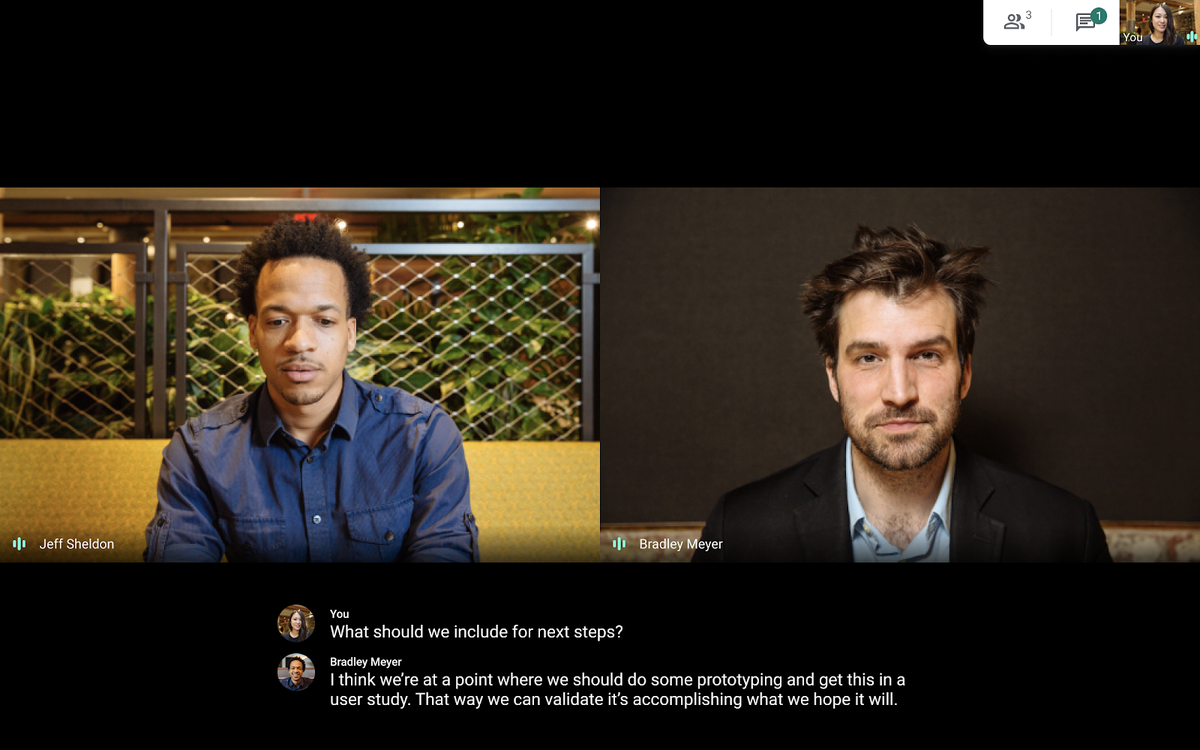
¿Cómo usar subtítulos en una videollamada?
Con la función subtítulos es posible que vaya apareciendo la conversación por escrito en pantalla, para que sea más fácil seguir lo que se dice durante una videollamada. Para activar esta opción, debe ir a la parte inferior derecha de la ventana de Meet y hacer clic en 'activar subtítulos'.
Para desactivar esta opción debe repetir este proceso. Cabe destacar que esta función sólo está disponible en inglés.
¿Cómo mostrar contenido durante una videollamada?
La plataforma también permite compartir la pantalla o una ventana específica con documentos, presentaciones y hojas de cálculo a los participantes.
Mostrar pantalla durante una reunión: para compartir lo que ocurre en su pantalla debe dirigirse a la esquina inferior derecha y seleccionar la opción 'Mostrar mi pantalla'. Ahí podrá elegir si compartirá toda la pantalla, una ventana o una pestaña de Chrome.
Para dejar de mostrar tu pantalla, simplemente debe hacer clic en 'dejar de mostrar la pantalla'.
De interés: Facebook crea un centro comercial online para apoyar a pequeñas empresas
¿Cómo cambiar el diseño de la pantalla durante una reunión?
Durante una videollamada en Meet, la plataforma cambia automáticamente el diseño en función del contenido y los participantes activos. Sin embargo, el usuario también puede elegir entre diferentes diseños de pantalla que se ajusten mejor a sus necesidades, algunas opciones son:
Barra lateral: el orador activo o la presentación se muestran con otros participantes en la parte lateral de la pantalla.
Foco: la presentación o el orador activo ocupan toda la ventana.
Mosaico: en caso de que no haya presentación alguna, en pantalla aparecerán hasta 16 recuadros de participantes. En caso de que sí haya una presentación, ésta se mostrará en un cuadro grande con los participantes más activos a uno de los lados.
Consulte también: El truco para grabar las videollamadas en WhatsApp
Para cambiar el diseño de pantalla el usuario debe dirigirse a la esquina inferior derecha de la pantalla de Meet y hacer clic en 'Más'. De inmediato aparecerá en la pantalla la opción para cambiar los diseños.
¿Cómo fijar, silenciar o quitar participantes de Google Meet?
Al participar en una reunión de Google Meet, el usuario puede seleccionar un participante para silenciarlo, fijarlo o quitarlo. En las cuentas de centros educativos, sólo el creador o propietario de la reunión puede silenciar o quitar participantes de una videollamada.
Fijar participantes: para fijar el video de una persona como imagen principal de la pantalla, solo es necesario hacer clic en la foto y elegir la opción 'Fijar'.
Quitar participantes: en caso de que sea necesario, el creador o propietario de la videollamada puede expulsar a un participante. Para hacerlo, debe dirigirte a la parte superior derecha de la pantalla y elegir la opción 'Personas'. Coloque el cursor sobre la persona que desea quitar y luego haga clic en la flecha hacia atrás, finalmente oprima 'Quitar'.
Consulte acá: Facebook cambia de diseño y ahora promete ser una red social más ágil y cómoda
Silenciar participantes: en caso de que haya una mala comunicación o ruido de fondo durante una videollamada, es posible silenciar el micrófono de los participantes. Para ello, debe poner el cursor sobre el icono de volumen que está ubicado junto a la imágen miniatura del participante que se desea silenciar.